Neu: der Produktions-Konfigurator für eigene Abläufe
Inhalt
Manche Studios mixen und mastern nur, manche machen nur Arrangements und keine Master oder Mixe. CuePort hat trotzdem bisher jede Produktion mit denselben sechs Schritten angelegt: Lyrics, Instrumental, Vocals, Mix & Master, Cover und Bezahlt. Wer nur mischt, hatte also vier Schritte in der Liste, die nie jemand abhaken würde, und der Lieferstand wartete auf ein Cover, das gar nicht bei dir entsteht.
Der neue Produktions-Konfigurator macht daraus eigene Vorlagen. Er steckt ab dem Pro-Plan in den Account-Einstellungen unter Produktionen.
Elf Bausteine, deine Reihenfolge
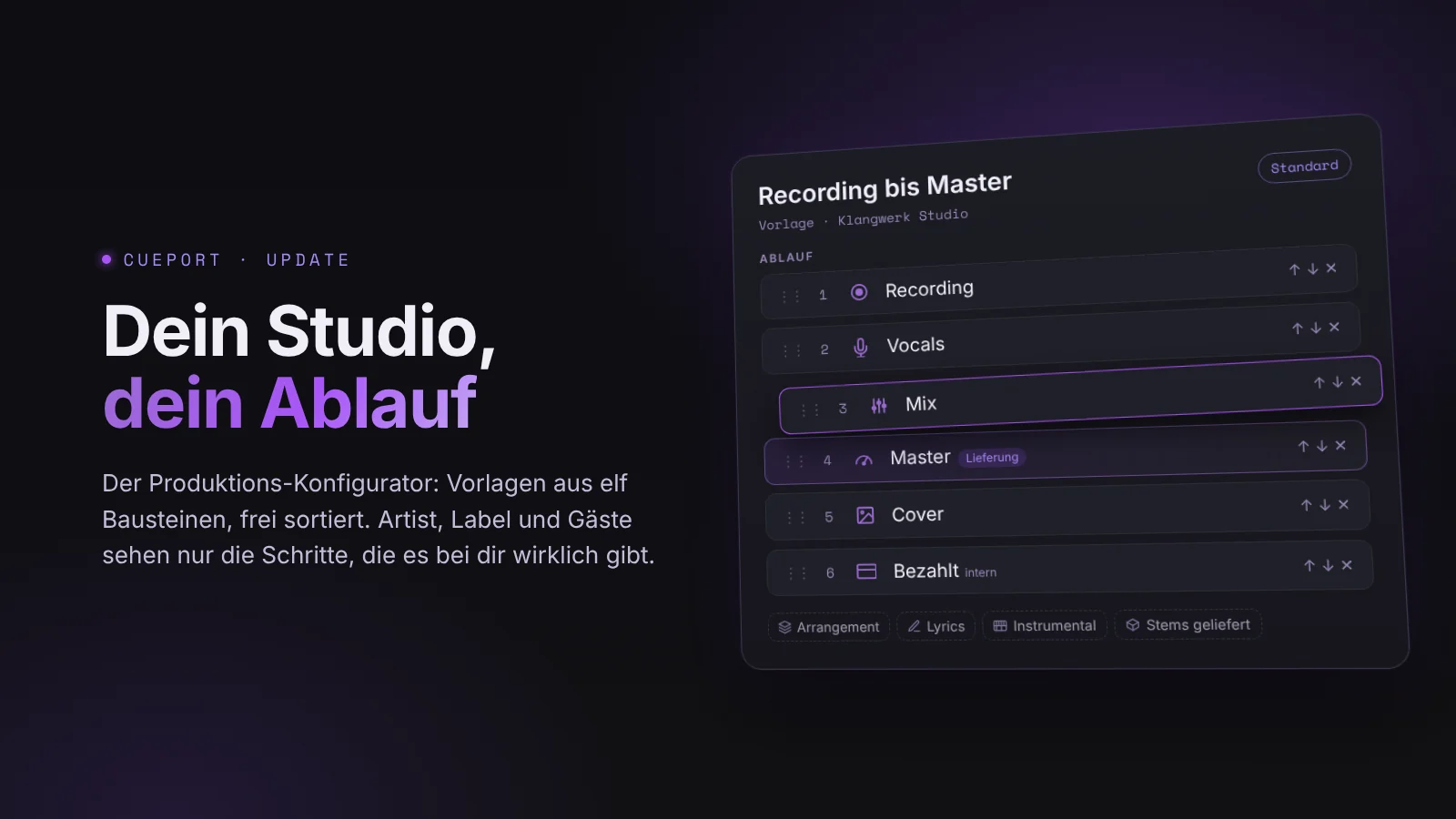
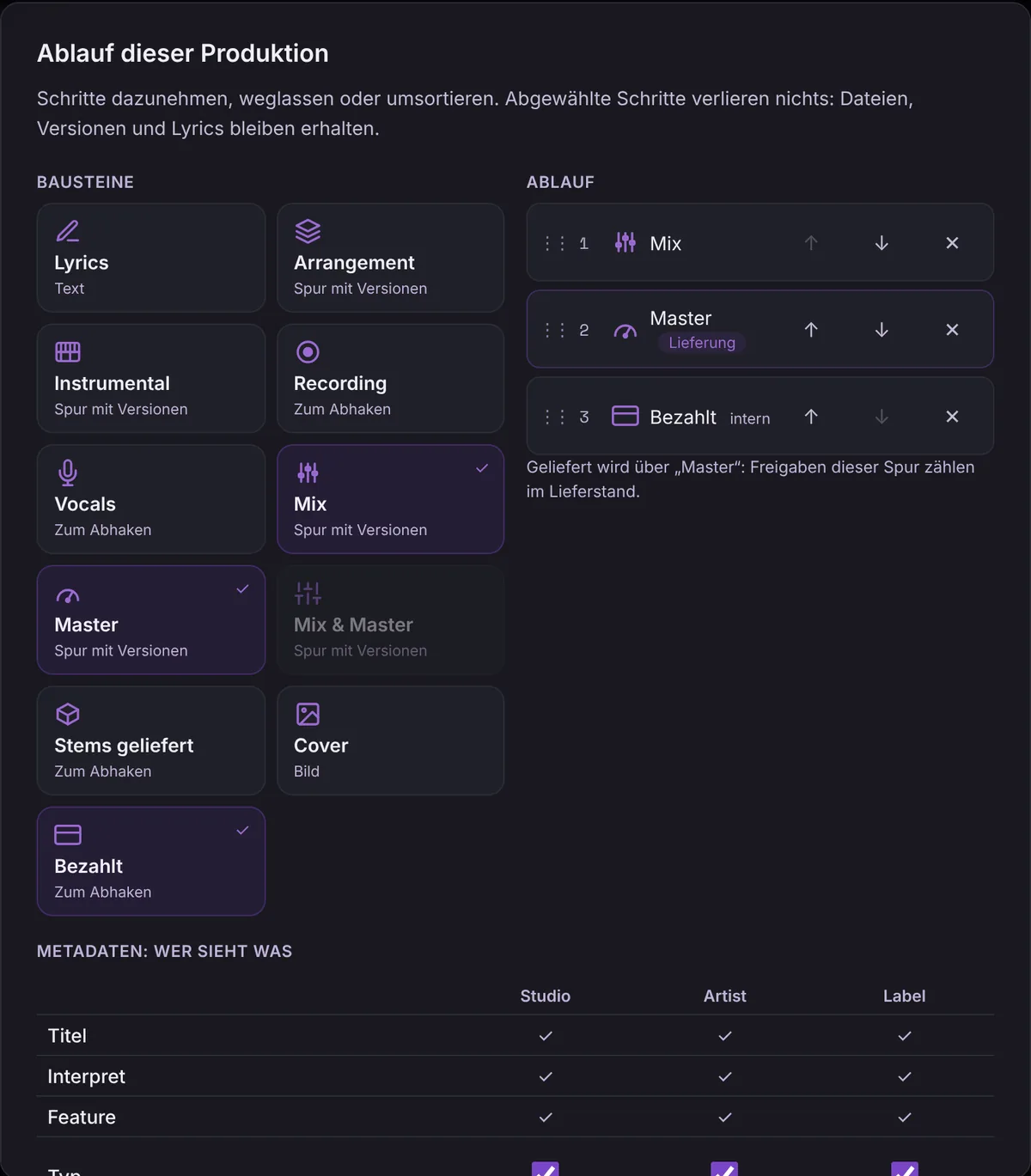
Zu den sechs bekannten Schritten kommen fünf neue dazu. Arrangement, Mix und Master sind jetzt eigene Spuren mit Versionen, Player und Kommentaren, Recording und „Stems geliefert“ sind Schritte zum Abhaken. Mix & Master gibt es weiterhin als einen Baustein, nur eben nicht zusammen mit getrenntem Mix oder Master in derselben Vorlage.
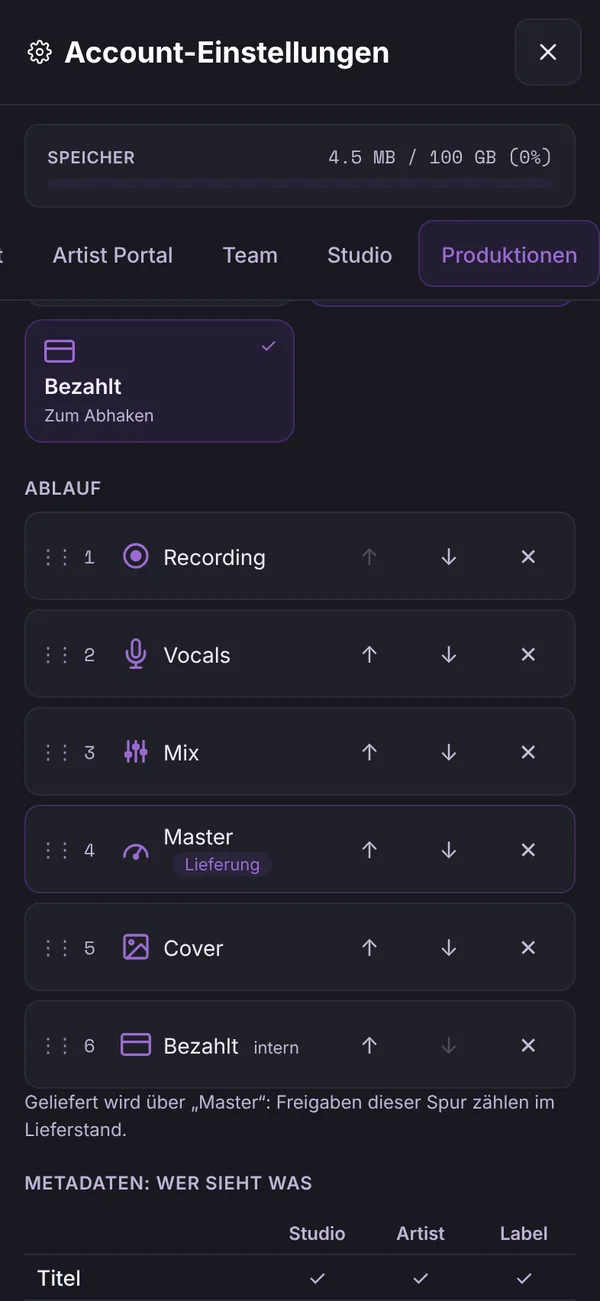
Links werden die Bausteine angetippt, rechts entsteht der Ablauf. Die Reihenfolge ist frei, per Ziehen oder mit den Pfeilen, die auch am Telefon funktionieren. Die letzte Audio-Spur im Ablauf ist die Lieferung, über ihre Freigaben läuft der Lieferstand. Welche Spur das gerade ist, steht direkt unter dem Ablauf. Ziehst du Master vor Mix, wird Mix zur Lieferung, deshalb steht das so deutlich da.
Drei Studios, drei Vorlagen
So unterschiedlich können Abläufe aussehen:
- Ein reines Mix-&-Master-Studio nimmt Mix, Master und Bezahlt. Mehr steht in der Produktion nicht.
- Ein Studio, das nur Arrangements liefert, kommt mit Arrangement, Lyrics und Bezahlt aus.
- Ein Studio mit Aufnahmeraum geht von Recording über Vocals, Mix und Master bis zum Cover.
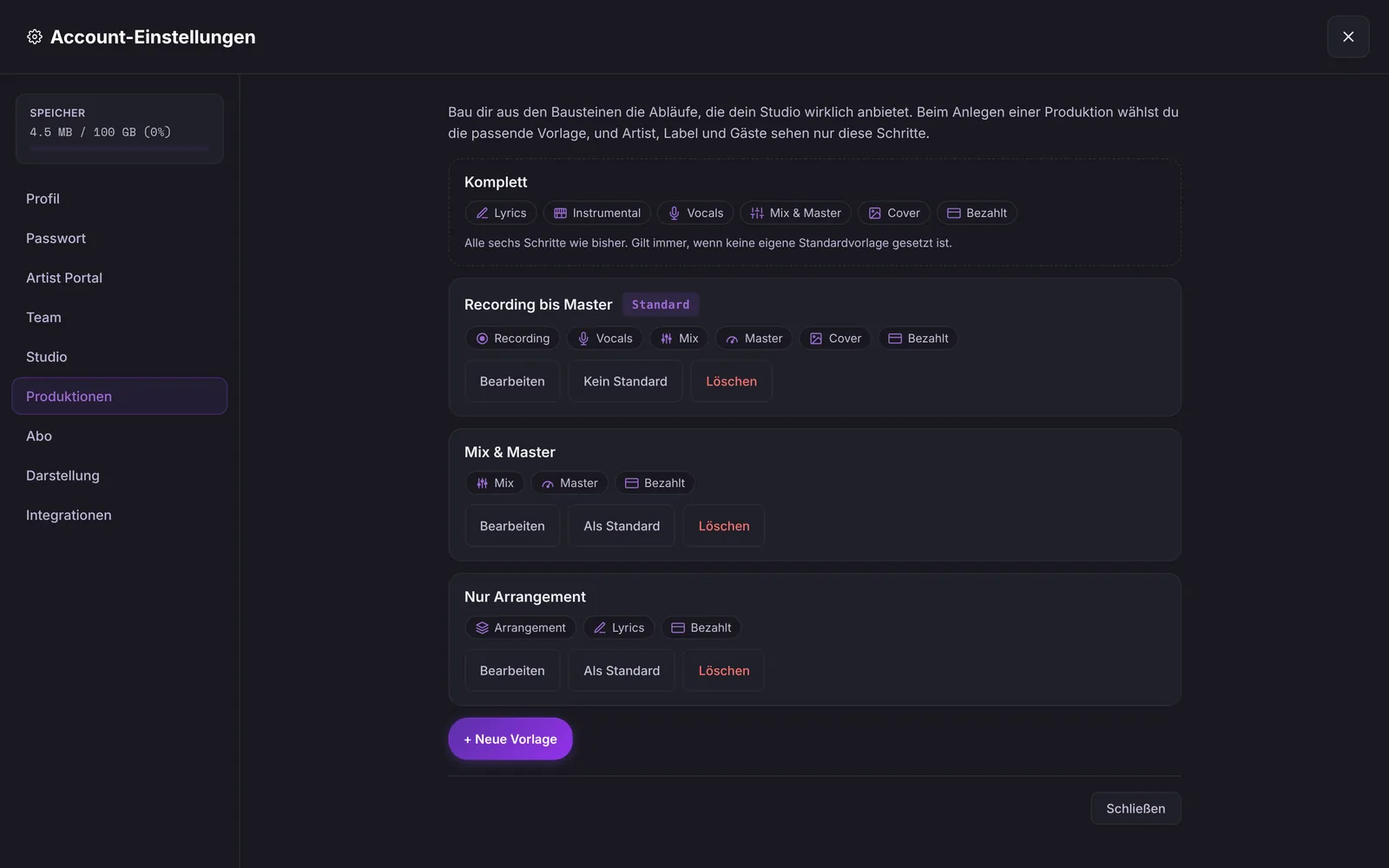
Bis zu 20 Vorlagen passen in ein Studio, und jedes Team-Mitglied darf sie anlegen, ändern und löschen. Eine davon markierst du als Standard. Die eingebaute Vorlage „Komplett“ mit den bisherigen sechs Schritten bleibt immer dabei.
Beim Anlegen fragt das Fenster „Neue Produktion“ jetzt, womit die Produktion starten soll. Vorgewählt ist deine Standardvorlage, unter „Eigene Vorlage“ klappen die anderen auf. Fehlt dir gerade eine, öffnet „Konfigurator öffnen“ den Baukasten direkt, und danach kommst du mit Titel und allen Eingaben ins Fenster zurück.
Fragt ein Artist selbst eine Produktion an, bekommt die Anfrage deine Standardvorlage. Beim Bestätigen der Anfrage kannst du noch eine andere wählen.
Jedes Portal zeigt nur deinen Ablauf
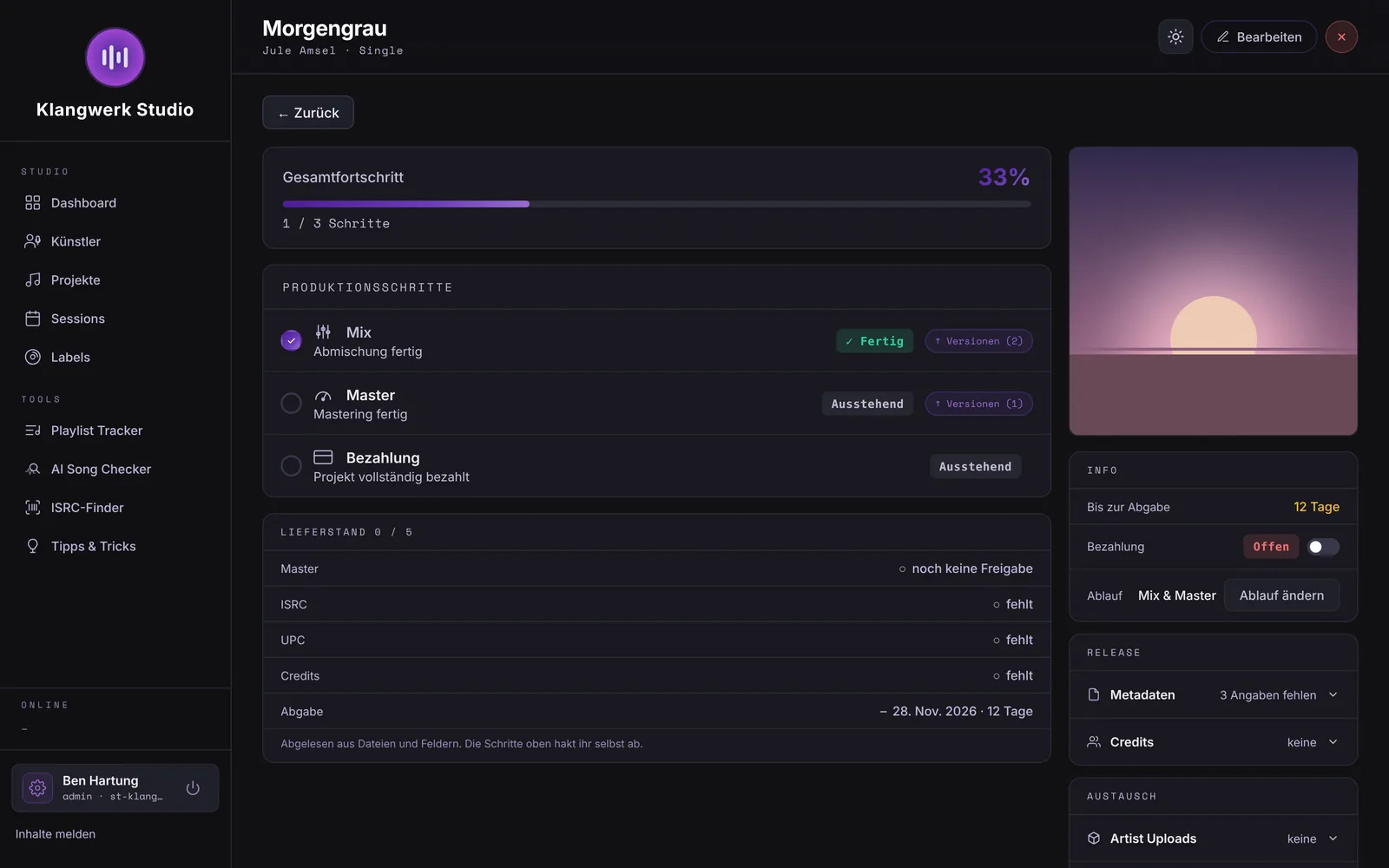
Jede Produktion bekommt beim Anlegen eine Kopie des Ablaufs. Ändert später jemand aus dem Team die Vorlage, bleiben laufende Produktionen, wie sie sind. Im Studio siehst du nur die Schritte dieser Produktion, der Fortschritt zählt entsprechend („1 / 3 Schritte“), und Upload und Versionen gibt es für jede Audio-Spur des Ablaufs.
Im Artist Portal stehen dieselben Schritte in derselben Reihenfolge, und die Spuren mit Versionen erscheinen mit ihrem Namen. Leere Platzhalter für Spuren, die es in der Produktion gar nicht gibt, sind weg. Bezahlt sieht der Artist wie bisher, sofern der Schritt im Ablauf steht.
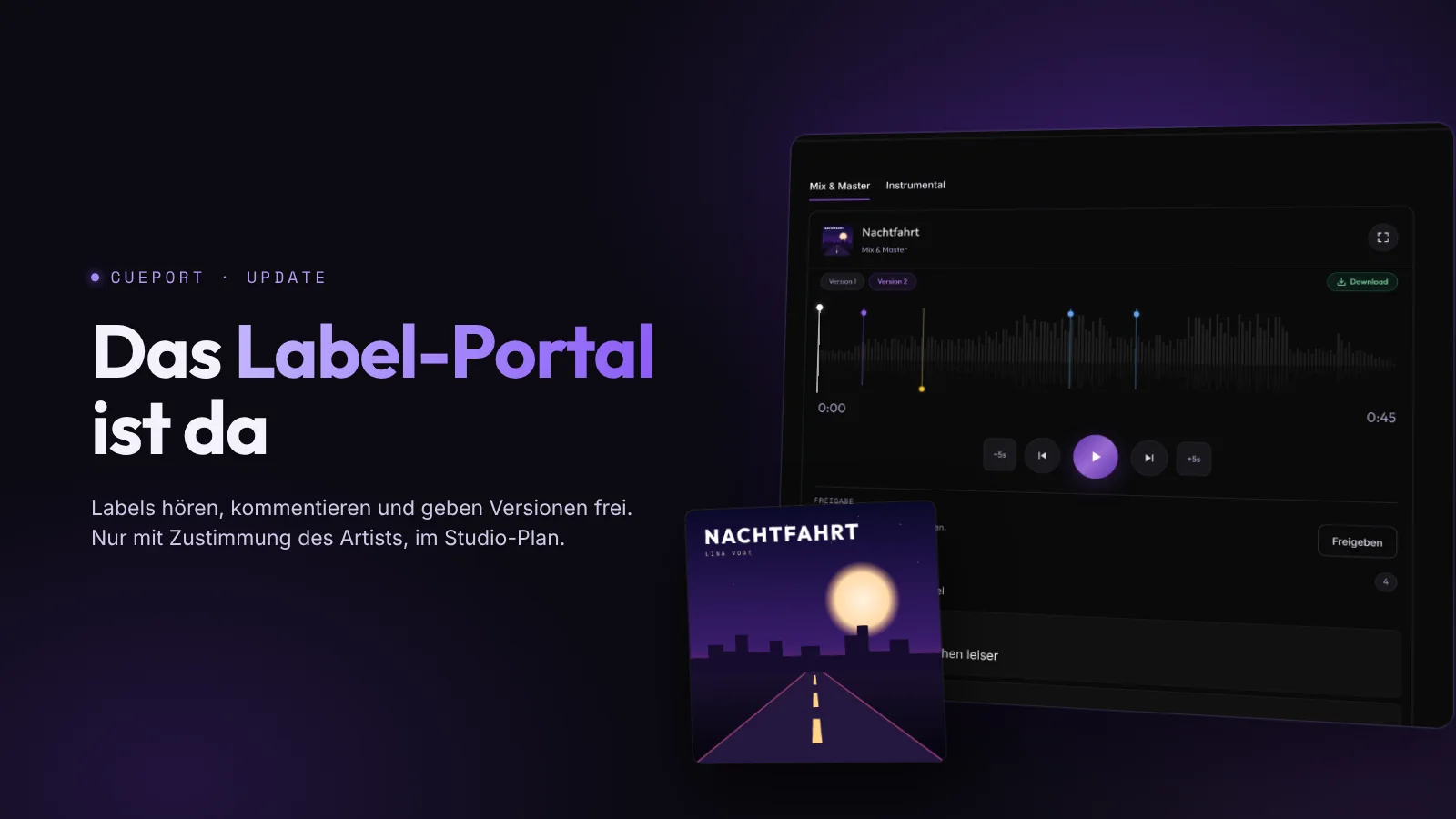
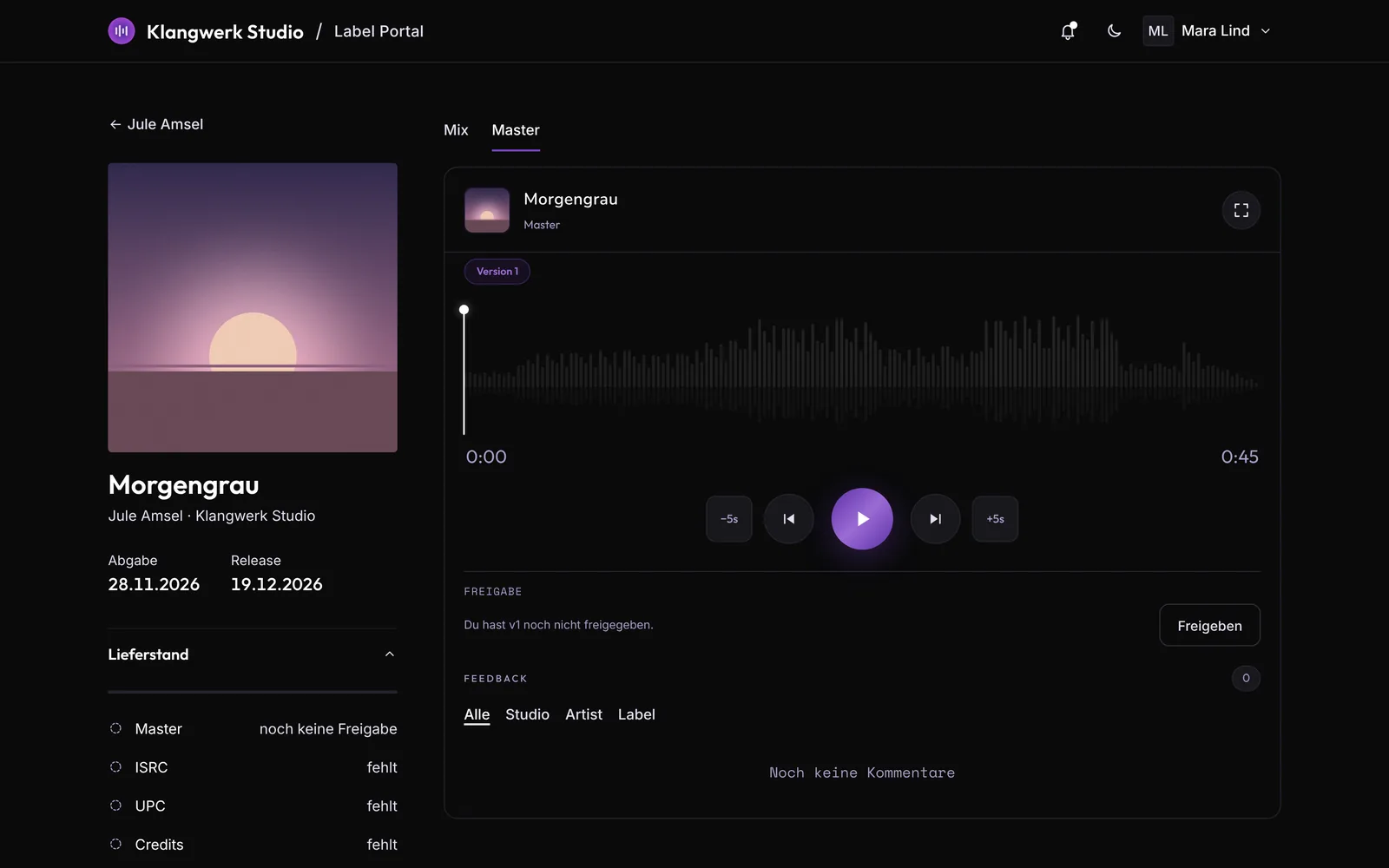
Im Label-Portal heißen die Reiter über dem Player so wie die Spuren des Ablaufs, und Lieferstand und Freigabe beziehen sich auf die Lieferspur. Ein Label sieht den Schritt Bezahlt nie. Auf der Gast-Seite erscheinen ebenfalls nur die Audio-Spuren der Produktion, mit ihrem Namen. Und CuePort Sync für REAPER zeigt ab Version 1.39 die Spuren in der Reihenfolge deines Ablaufs.
Und wenn bei einer laufenden Produktion doch noch ein Recording dazukommt? Dann reicht „Ablauf ändern“ in der Produktion, dort kommt der Baustein dazu. Weglassen geht genauso, und dabei geht nichts verloren. Dateien, Versionen und Lyrics bleiben gespeichert. Versionen einer Spur, die nicht mehr im Ablauf steht, bleiben im Studio erreichbar, damit niemandem Gehörtes und Kommentiertes verschwindet.
Metadaten je Portal ein- und ausblenden
Unter dem Ablauf legst du je Vorlage fest, wer welche Metadaten sieht: Typ, geplantes Release, Abgabetermin, ISRC, UPC/EAN, Katalognummer, Label und Credits, jeweils getrennt für Studio, Artist und Label. Titel, Interpret und Feature werden immer und überall angezeigt, die lassen sich nicht ausschalten. Die Vorschau darunter zeigt, was jede Seite am Ende zu sehen bekommt.
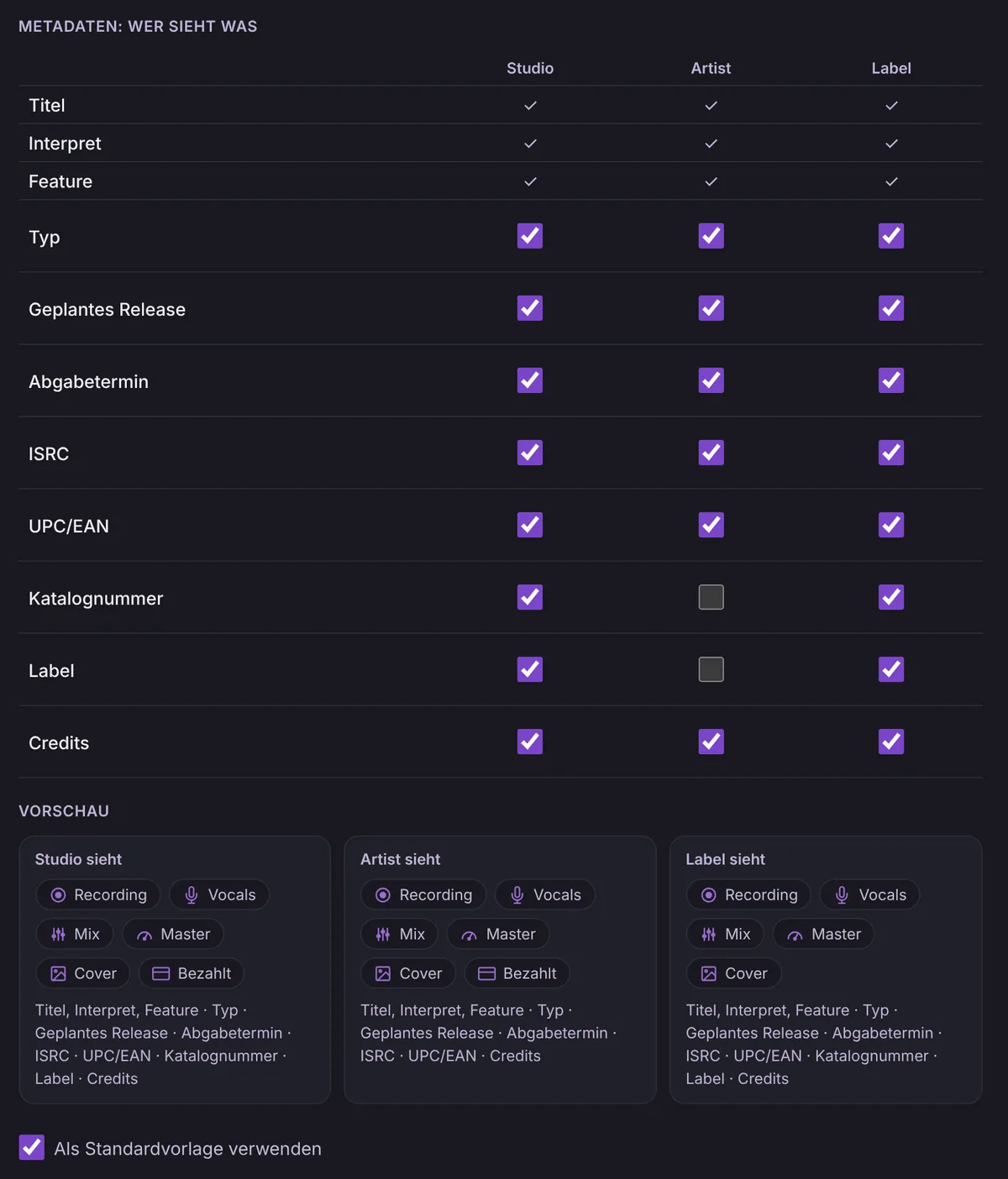
Ein ausgeblendetes Feld ist im Artist Portal oder im Label-Portal nicht nur unsichtbar, es lässt sich dort auch nicht ändern. Der Wert bleibt gespeichert und taucht wieder auf, sobald du das Feld einblendest. Genauso im Studio: Was die Vorlage für das Studio ausblendet, fehlt in der Karte „Release“ der Produktion, und der Wert bleibt trotzdem gespeichert. Über „Ablauf ändern“ holst du ein Feld für diese eine Produktion jederzeit zurück. Auch der Lieferstand fragt nur nach Angaben, die der Betrachter sehen darf.
Bleibt noch die Frage nach den bisherigen Produktionen. Die bleiben genau so, wie sie sind. Alles, was vor dem Konfigurator angelegt wurde, läuft als „Komplett“ mit den sechs bekannten Schritten weiter, und solange du keine eigene Standardvorlage setzt, startet auch jede neue Produktion so. Im Free-Plan bleibt es bei „Komplett“, die eigenen Vorlagen gibt es ab Pro.
Häufige Fragen
Ab welchem Plan gibt es eigene Vorlagen? Eigene Vorlagen und das Ändern des Ablaufs gibt es im Pro- und im Studio-Plan. Im Free-Plan legt CuePort jede Produktion mit der Vorlage Komplett an, also mit den sechs bisherigen Schritten.
Was passiert mit meinen bestehenden Produktionen? Nichts. Sie laufen als Komplett weiter, mit Lyrics, Instrumental, Vocals, Mix und Master, Cover und Bezahlt, so wie bisher.
Gehen Dateien verloren, wenn ich einen Schritt aus dem Ablauf nehme? Nein. Dateien, Versionen, Lyrics und Kommentare bleiben gespeichert. Der Schritt zählt nur nicht mehr zum Fortschritt, und Versionen einer abgewählten Spur bleiben im Studio erreichbar.
Ändert eine geänderte Vorlage meine laufenden Produktionen? Nein. Jede Produktion bekommt beim Anlegen eine Kopie des Ablaufs. Laufende Produktionen änderst du einzeln über Ablauf ändern.
Kann ich Mix und Master als getrennte Spuren führen? Ja, Mix und Master sind eigene Bausteine mit eigenen Versionen. Geliefert wird über die letzte Audio-Spur im Ablauf, bei Mix und dann Master also über Master.
Kann ich Titel oder Interpret für das Label ausblenden? Nein. Titel, Interpret und Feature sind in allen Portalen immer sichtbar. Ausblenden lassen sich Typ, Release, Abgabetermin, ISRC, UPC/EAN, Katalognummer, Label und Credits.