Neu: Labels arbeiten jetzt direkt in CuePort mit, im eigenen Label-Portal
Inhalt
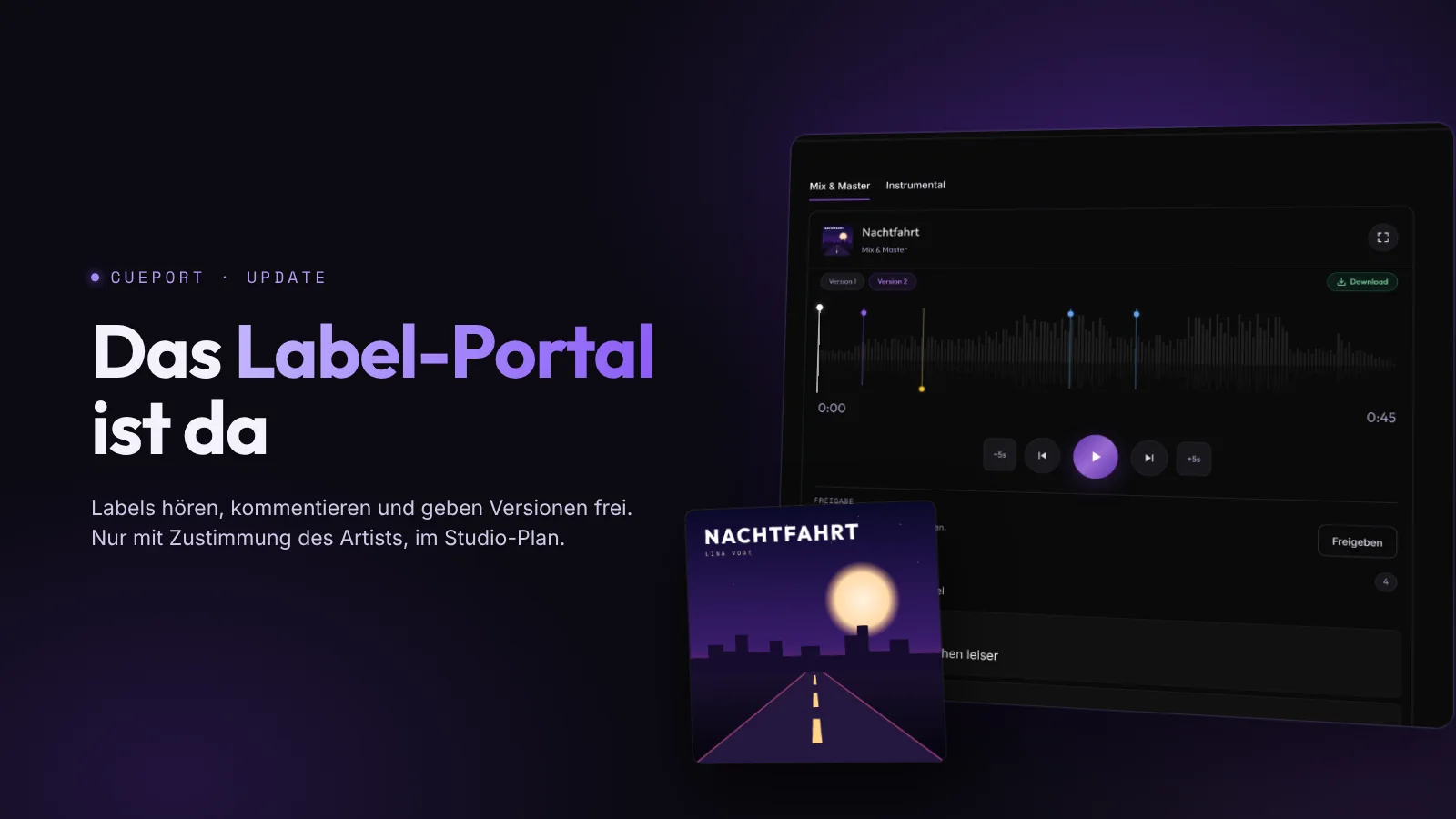
Kurzes Update mit großem Inhalt: Im Studio-Plan holst du ab sofort die Labels deiner Artists direkt in CuePort. Ein Label bekommt ein eigenes Portal unter cueport.app/label, hört dort die Versionen, kommentiert auf der Wellenform, gibt frei und trägt Metadaten und Credits ein. Und zwar nur für die Produktionen, für die der Artist zugestimmt hat.
Wenn ein Label mit an einem Release hängt, lief vieles bisher neben CuePort her. Der Bounce ging per Mail raus, die Freigabe kam als Antwort zurück, ISRC und Katalognummer standen in irgendeiner Tabelle, und wer das Release-Datum zuletzt geändert hatte, wusste am Ende keiner so genau. Jetzt liegt das alles an der Produktion, an der du ohnehin arbeitest.
So holst du ein Label dazu
Im Studio gibt es dafür die neue Seite „Labels“. Jedes Label ist eine Kachel mit Logo, der Zahl der Personen, Künstler und Produktionen und einem Hinweis, wenn eine Anfrage noch beim Artist liegt. Ein Klick öffnet die Detailansicht. Dort lädst du die Leute vom Label per Mail ein, siehst, wer zuletzt aktiv war, und kannst für ein Label die Zwei-Faktor-Anmeldung verlangen. Anlegen, einladen und löschen dürfen Admins, Zugänge anfragen und entziehen jede Rolle im Team.
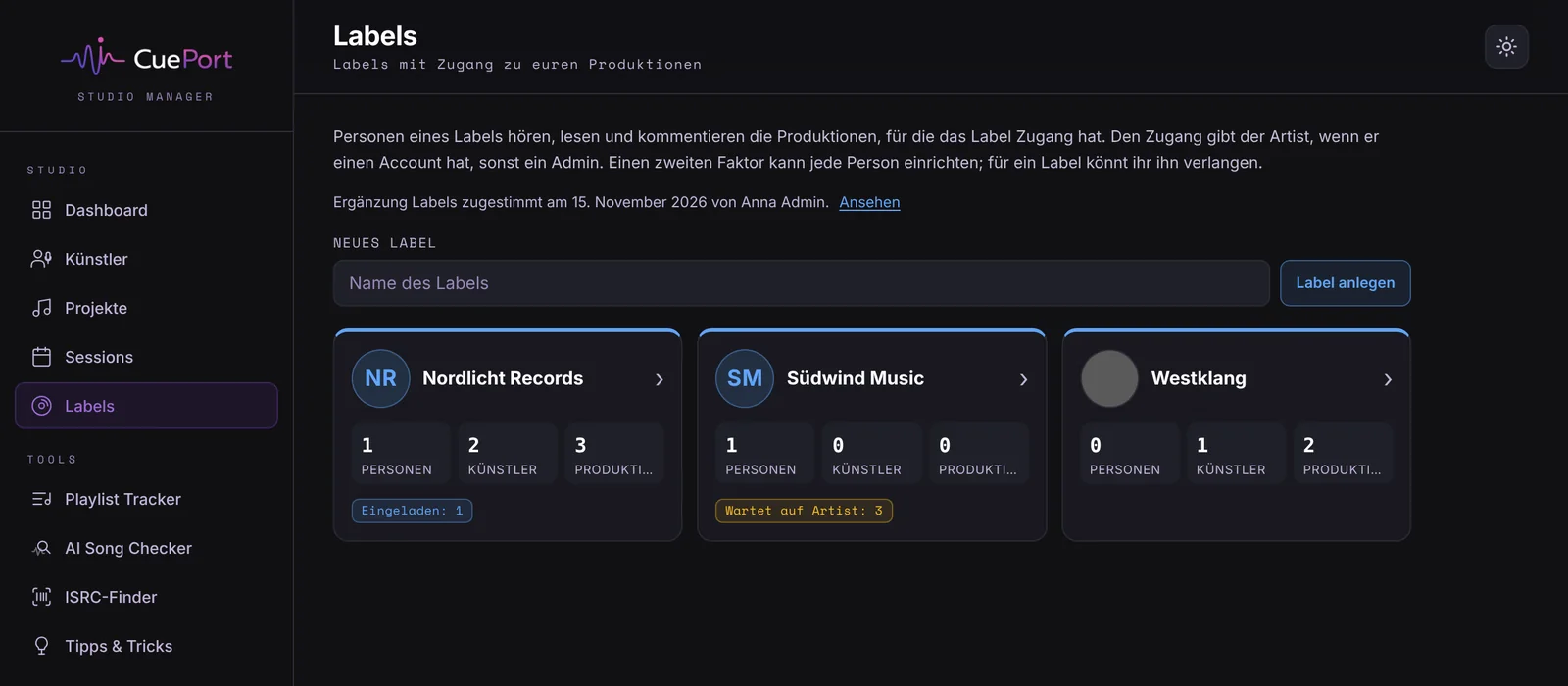
Bevor Labels in deinem Studio etwas sehen, stimmt ein Admin einmal der „Ergänzung Labels“ zu AGB und AVV zu. Der Text steht direkt auf der Seite, ein Häkchen, fertig.
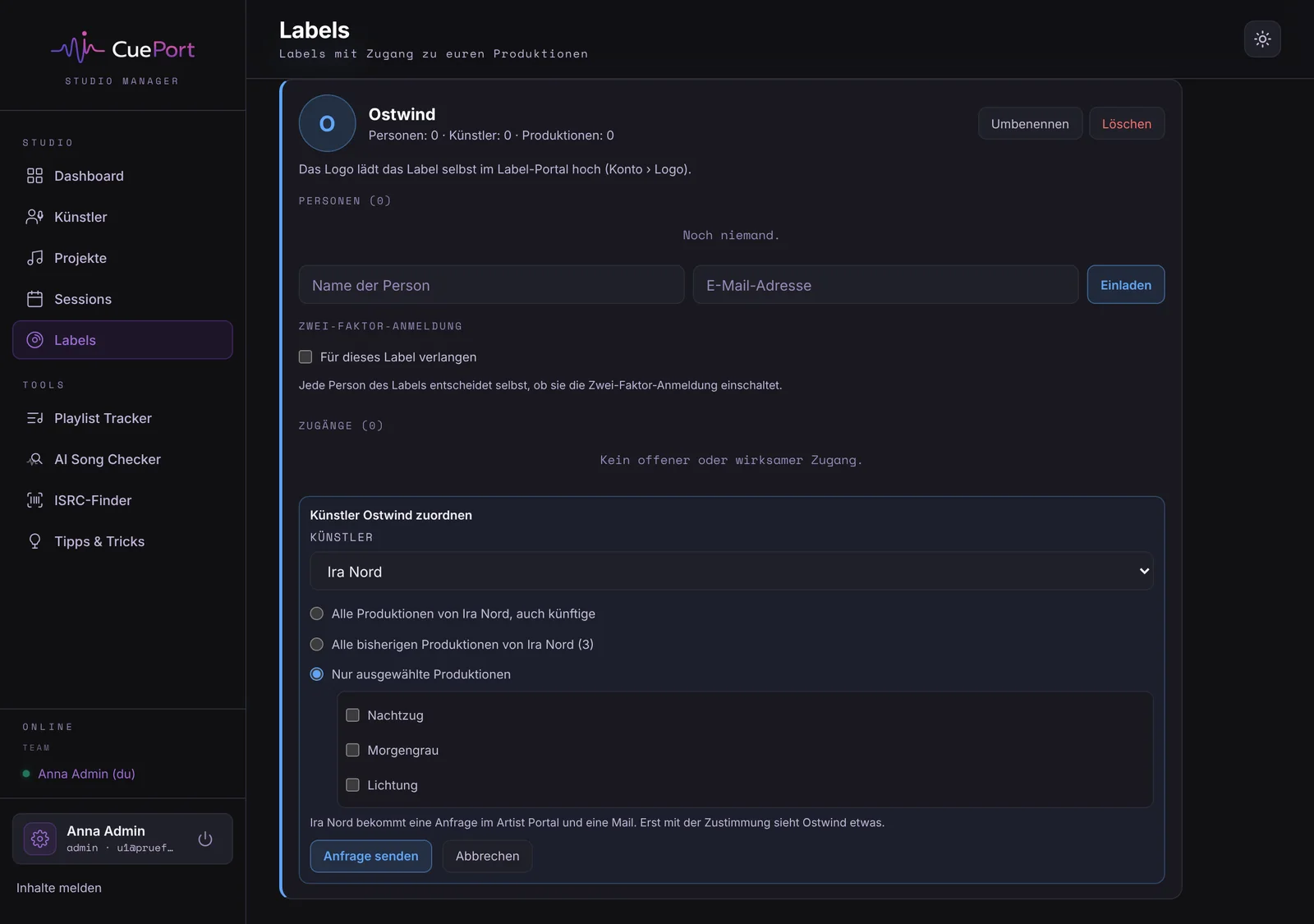
Zugang gibst du pro Künstler über „Künstler zuordnen“. Du wählst den Künstler und dann den Umfang: alle Produktionen, auch künftige, alle bisherigen oder nur einzelne zum Anhaken. Das geht als eine Anfrage an den Artist raus, du musst also nicht in jede Produktion einzeln. Wer lieber von der Produktion aus arbeitet, findet dort rechts unter „Austausch“ den Bereich „Labels“ mit denselben drei Möglichkeiten.
Der Artist entscheidet
Hat der Artist einen Account, bekommt er die Anfrage im Artist Portal und per Mail. Die Karte sagt in vier Punkten, was das Label mit Zugang sieht und tun darf und was nicht. Dann tippt er auf „Zustimmen“ oder „Ablehnen“. Bei einer Sammelanfrage gilt eine Antwort für alle Produktionen darin.
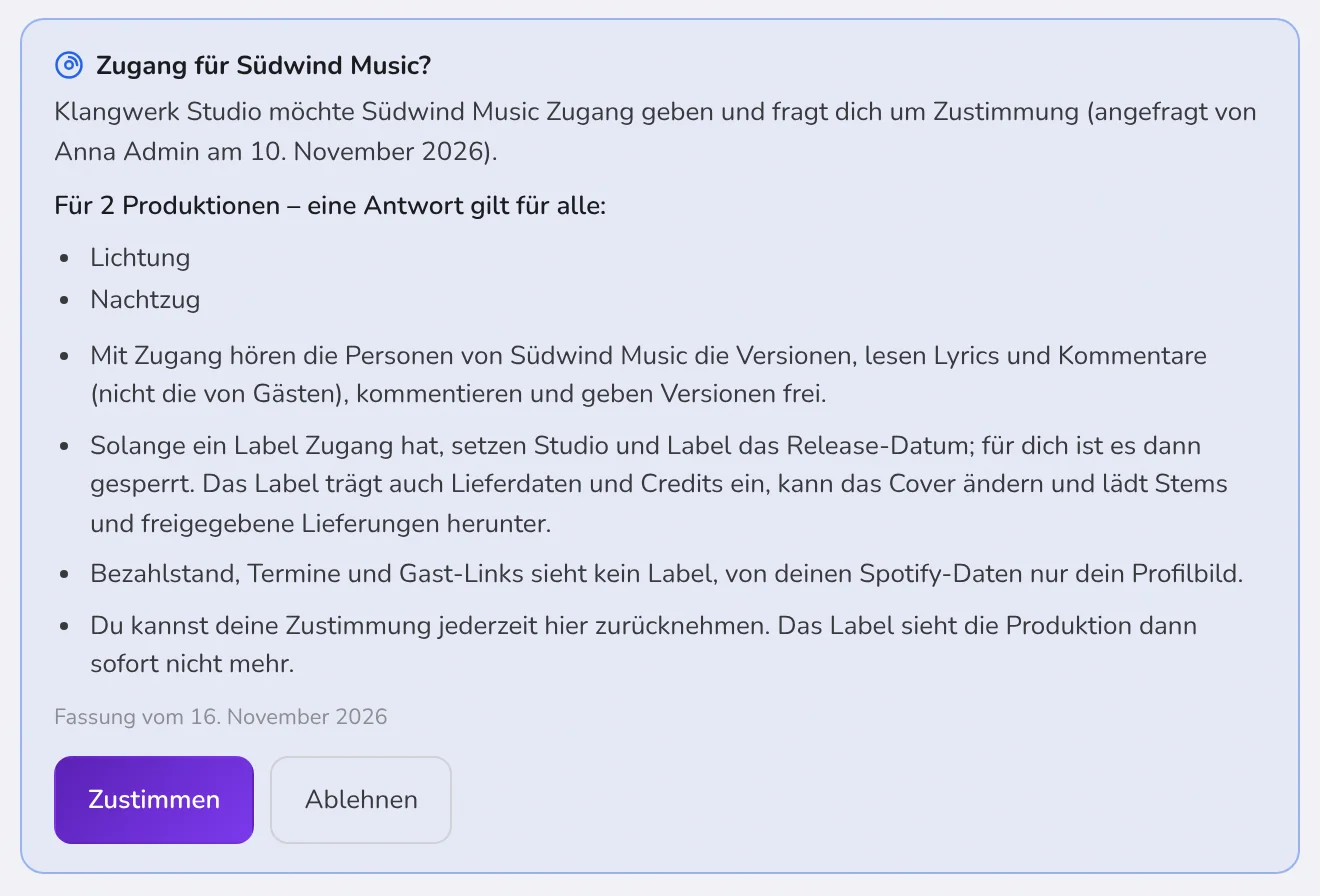
Seine Zustimmung kann der Artist jederzeit in der Karte der Produktion zurücknehmen. Das Label sieht die Produktion dann sofort nicht mehr; ein offener Player hält an. Hat der Artist keinen Account, gibt nur ein Admin des Studios den Zugang, und im Studio steht dabei, wer es war.
Dasselbe gilt ab jetzt für Gast-Links. Hat der Artist einen Account, braucht ein neuer Gast-Link seine Zustimmung, ebenso jede Änderung, die einen Link erweitert (mehr Versionen, Download an, Passwort weg, längere Laufzeit). Gast-Links, die es schon gibt, laufen weiter; der Artist sieht sie in seinem Portal und kann jeden beenden. Ohne Account des Artists legst du Gast-Links an wie bisher.
Das Label-Portal
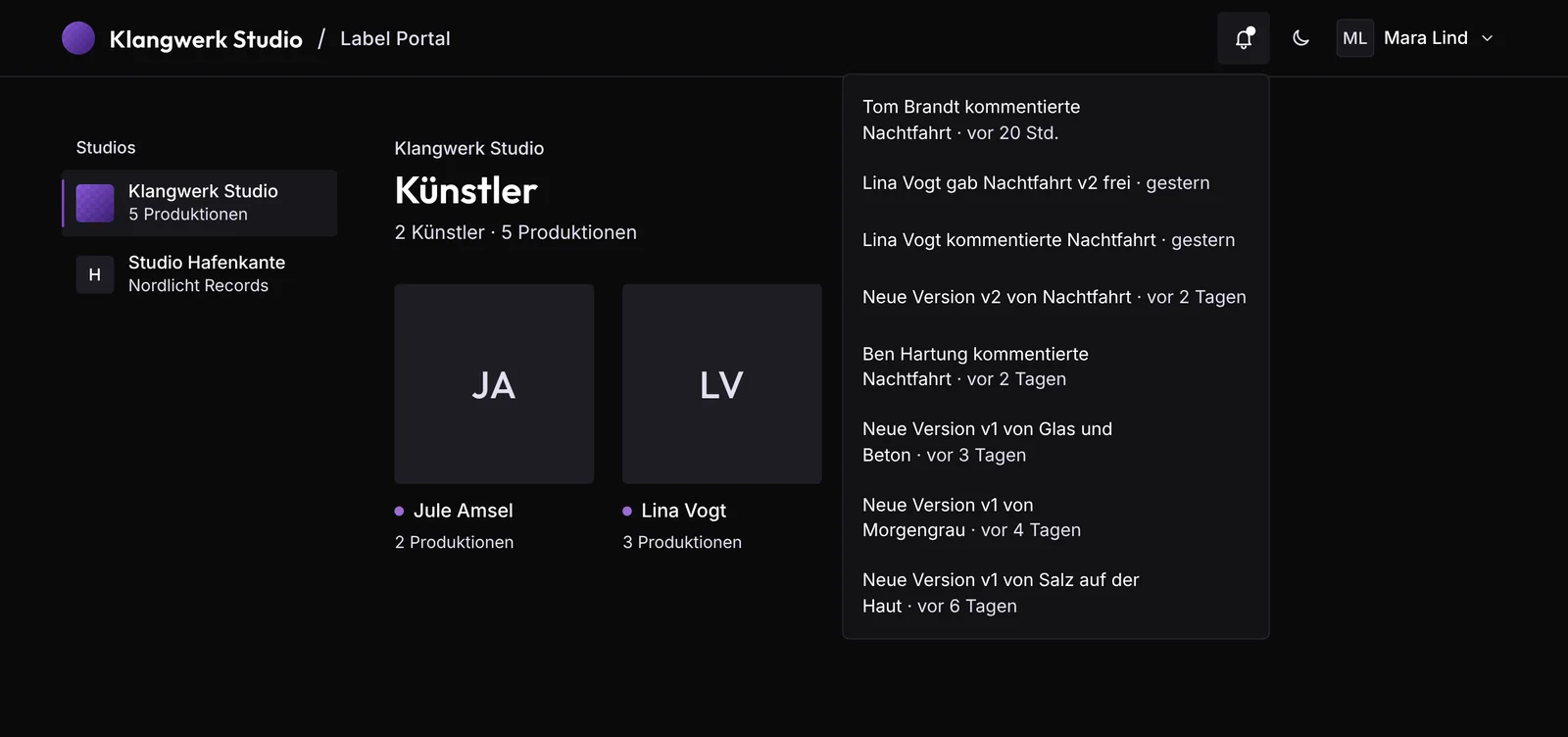
Wer eingeladen wurde, legt ein Passwort an und landet auf einer Übersicht der Künstler, für die das Label Zugang hat. Mit Spotify-Bild, wenn du den Künstler verknüpft hast, sonst mit Initialen. Die Glocke oben sammelt unter „Neu für dich“, was sich getan hat: neue Versionen, Kommentare, Freigaben. Arbeitet jemand vom Label mit mehreren Studios, reicht ein Konto, links wechselt er das Studio. Hast du ein Logo und eine Markenfarbe hinterlegt, trägt das Portal deine.
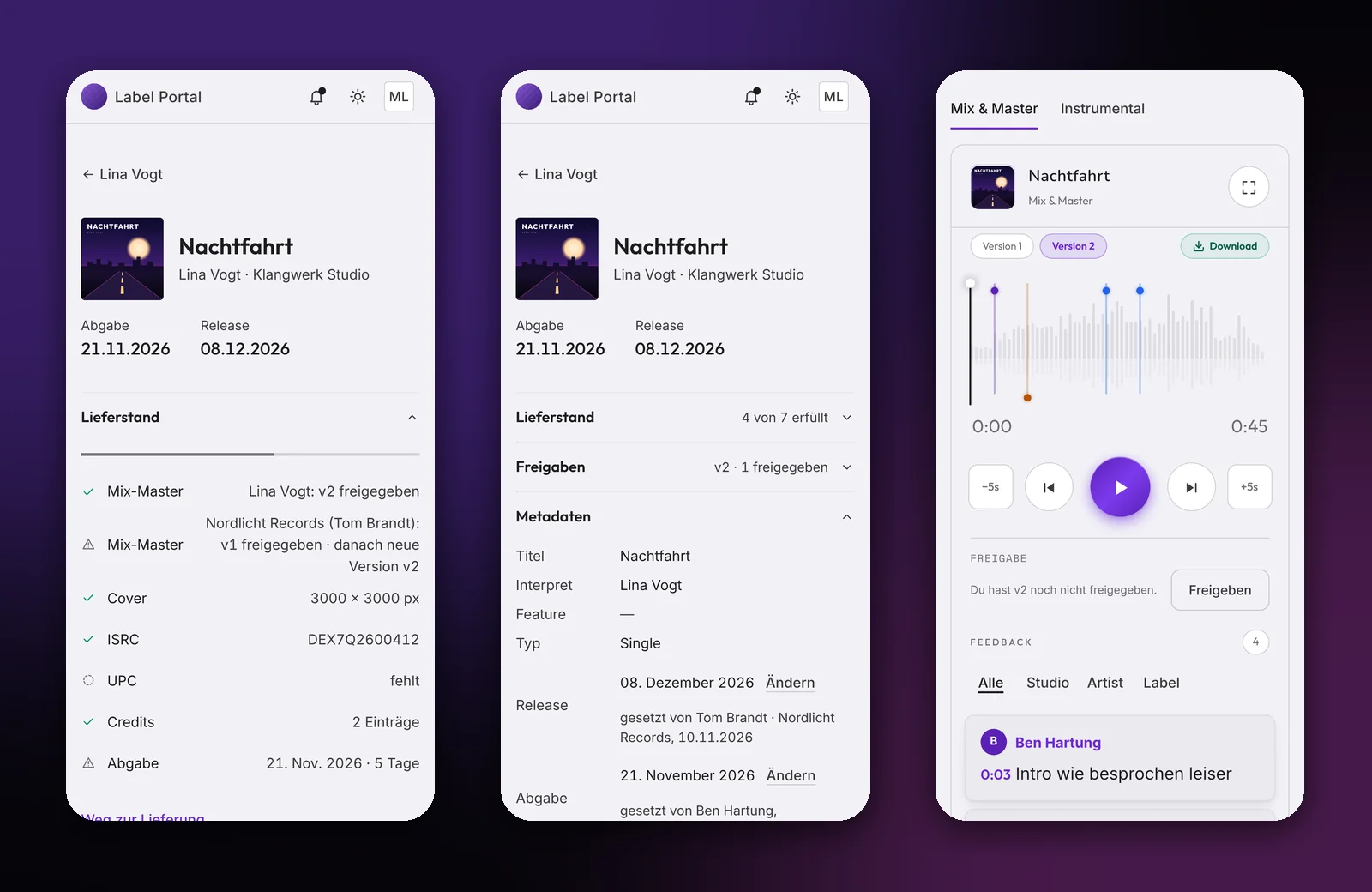
Die Produktion selbst sieht so aus wie bei dir im Studio: rechts der große Player mit Versionen, Mix & Master und Instrumental als Reiter und allen Kommentaren auf der Wellenform, filterbar nach Studio, Artist und Label. Links stehen in klappbaren Bereichen Lieferstand, Freigaben, Metadaten, Credits, Dateien und Lyrics.
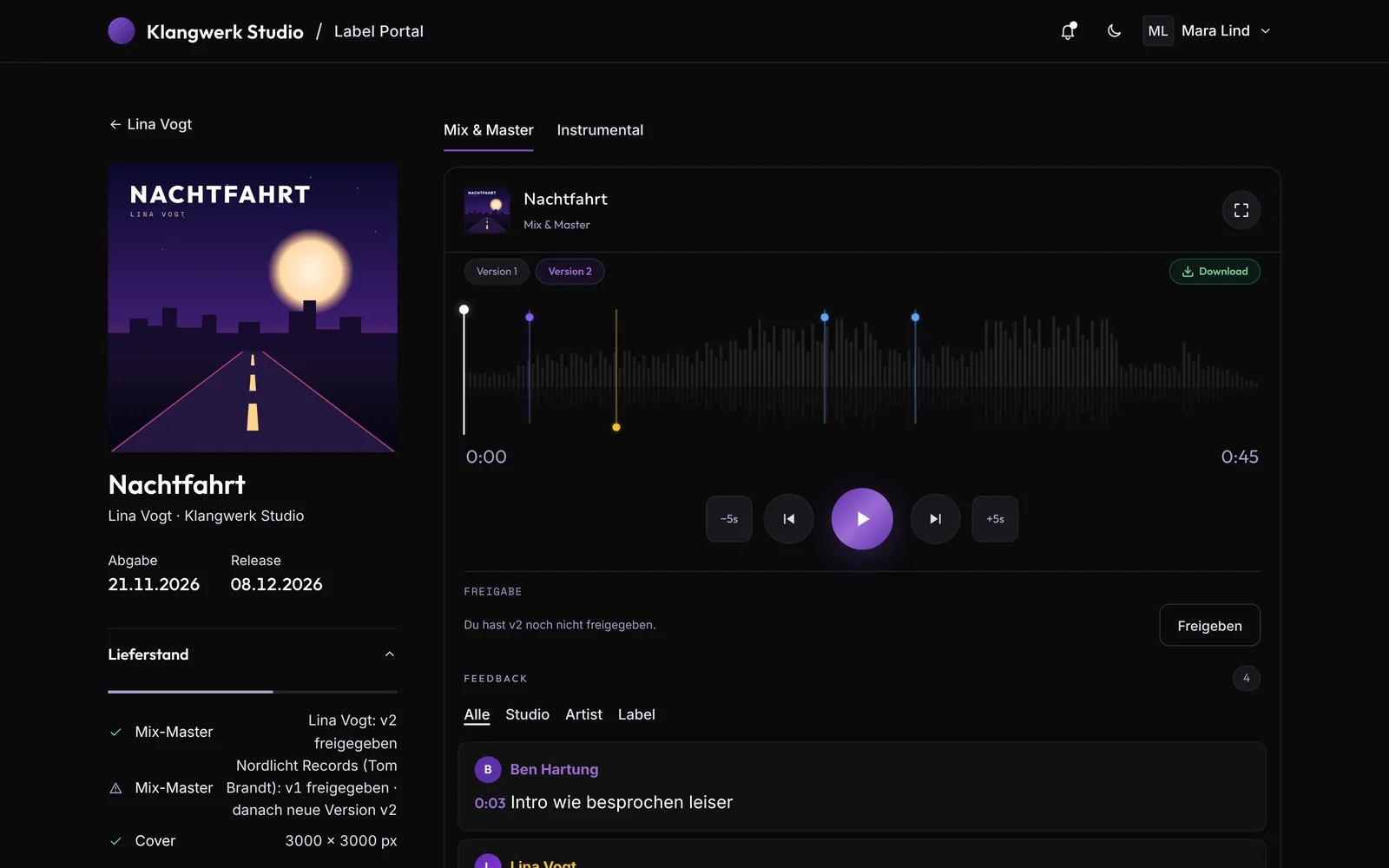
Was das Label dort tun kann:
- eine Version freigeben und die Freigabe auch wieder zurücknehmen
- kommentieren, antworten und eigene Kommentare bearbeiten
- Release, Abgabe, ISRC, UPC/EAN, Katalognummer und Label-Namen eintragen
- Credits anlegen, mit Vorschlägen für die Rolle
- ein neues Cover hochladen (die vorige Fassung bleibt als Vorfassung erhalten)
- Stems laden und die Lieferungen, die du ausdrücklich für Labels freischaltest
Der Lieferstand ist dieselbe Liste wie im Studio. Freigabe des Mix-Masters, Cover, ISRC, UPC, Credits und Abgabe, jeweils mit Haken oder dem, was fehlt. Unter „Weg zur Lieferung“ sieht das Label die fünf Schritte der Produktion und oben den nächsten Schritt. Ist die eigene Freigabe offen, steht dort ein Knopf, sonst ein Satz, wer gerade dran ist.
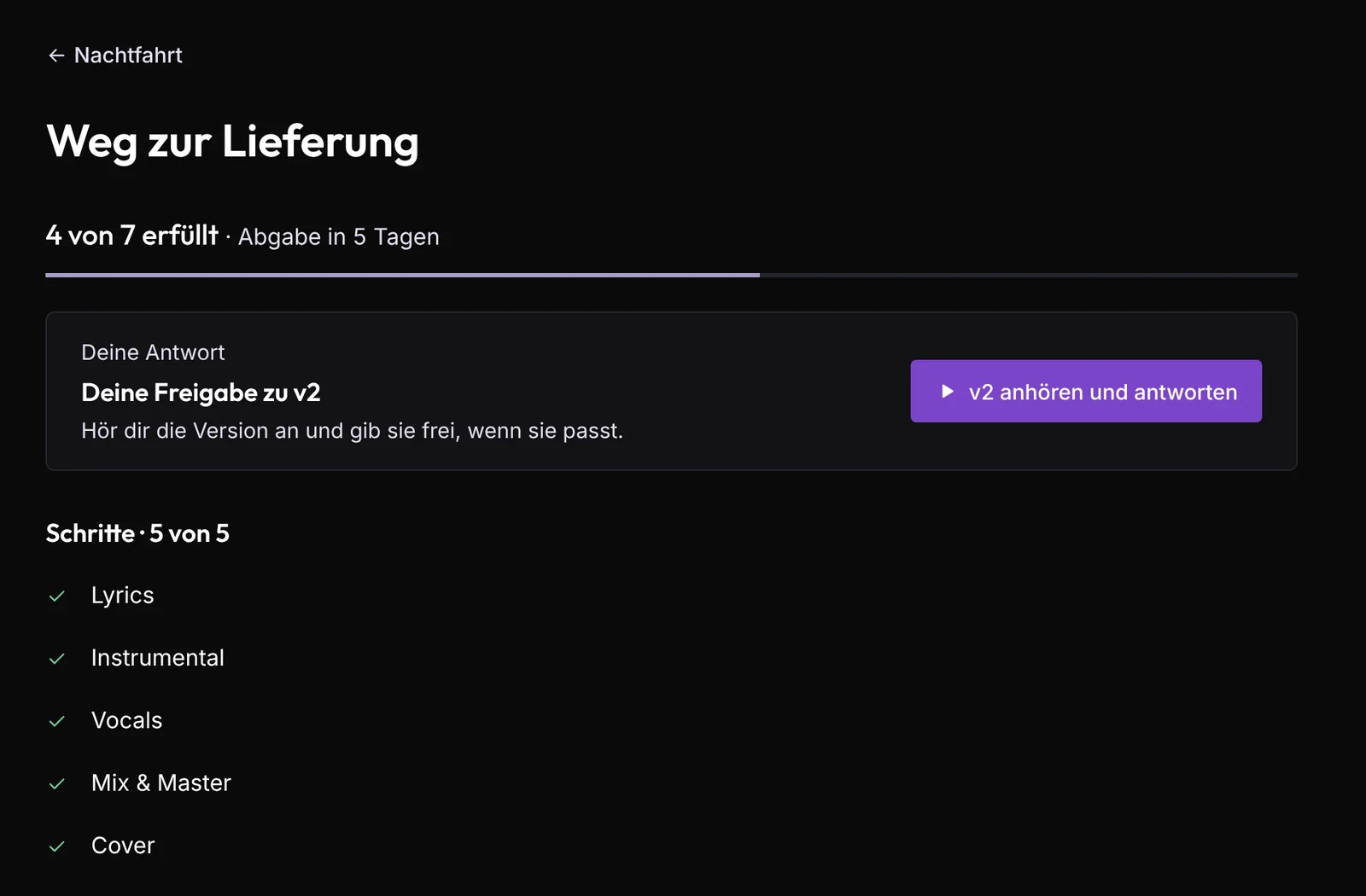
Neue Kommentare und Versionen kommen live rein, ohne Neuladen. Lädst du eine neue Version hoch, bekommt das Label dieselbe Mail wie der Artist. Und am Telefon funktioniert das Portal genauso, nur untereinander.
Was davon bei dir im Studio ankommt
Ein Label-Kommentar steht im Player als „Name · Label“ in Blau, neben Studio und Artist. Ändert das Label ein Feld, steht darunter, wer es gesetzt hat und wann. Solange ein Label Zugang hat, setzen Studio und Label das Release-Datum, der Artist dann nicht mehr. In der Liste „Alle Projekte“ filterst du nach Produktionen mit Label oder nach denen, die noch auf den Artist warten, und an den Karten steht der Name des Labels.
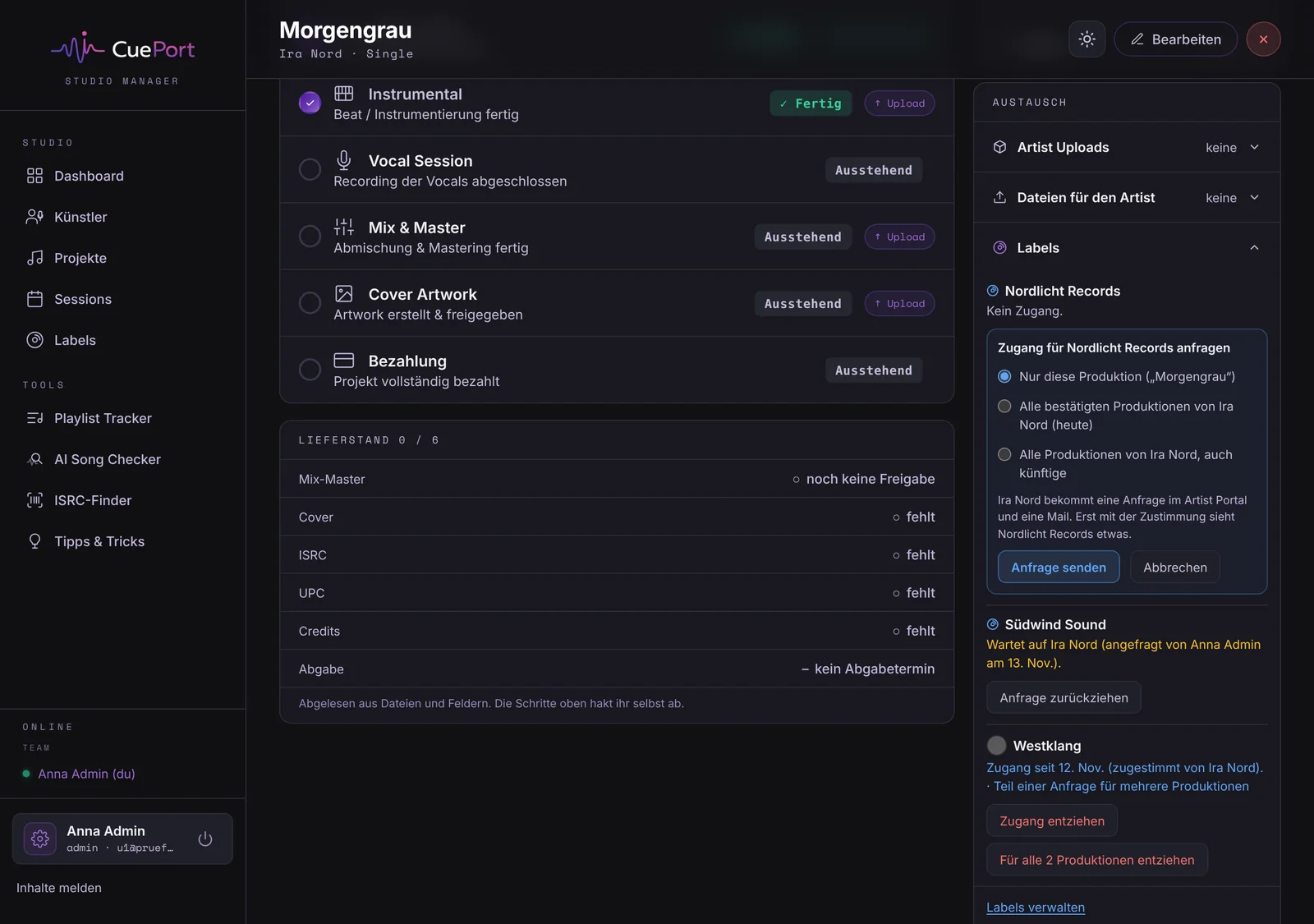
Einen Zugang entziehst du im selben Bereich, einzeln oder für alle Produktionen einer Sammelanfrage. Wer gerade im Label-Portal ist, siehst du unter „Online“ in einer eigenen Gruppe.
Was ein Label nicht sieht
Bezahlstand, Termine und Gast-Links bleiben bei dir. Kommentare von Gästen sieht ein Label nicht, deine Notizen zur Produktion auch nicht. Von den Spotify-Daten des Artists sieht es nur das Profilbild. Und eine Produktion, die ein Artist erst angefragt hat, taucht beim Label erst auf, wenn du sie bestätigt hast.
Die Zwei-Faktor-Anmeldung kann jede Person im Label-Portal für sich einschalten. Willst du sie für ein Label verpflichtend, setzt ein Admin in der Detailansicht des Labels den Haken.
Das Label-Portal gibt es im Studio-Plan. Wenn du mit Labels arbeitest und wissen willst, ob das zu deinem Ablauf passt, schreib uns einfach.
Häufige Fragen
Brauche ich dafür den Studio-Plan? Ja, Labels gibt es nur im Studio-Plan. Ohne ihn erscheint die Seite „Labels“ nicht in der Navigation, und Labels sehen in deinem Studio nichts.
Was passiert, wenn der Artist nicht zustimmt? Dann bekommt das Label keinen Zugang zu dieser Produktion. Eine neue Anfrage für dieselbe Produktion geht erst 30 Tage nach der Ablehnung.
Kann der Artist seine Zustimmung zurücknehmen? Ja, jederzeit in der Karte der Produktion im Artist Portal, einzeln oder für eine ganze Sammelanfrage. Das Label sieht die Produktion danach sofort nicht mehr.
Was ist, wenn der Artist keinen Account hat? Dann gibt ein Admin des Studios den Zugang. Im Studio steht dabei, wer ihn gegeben hat, und bekommt der Artist später einen Account, sieht er den Zugang und kann ihn zurücknehmen.
Sieht ein Label meine Notizen oder den Bezahlstand? Nein. Notizen, Bezahlstand, Termine, Gast-Links und Kommentare von Gästen bleiben im Studio. Von Spotify sieht ein Label nur das Profilbild des Artists.
Kann eine Person vom Label mit mehreren Studios arbeiten? Ja, mit einem Konto. Im Label-Portal wechselt sie zwischen den Studios, die sie eingeladen haben, und sieht je Studio nur dessen freigegebene Produktionen.